

-
-
-
Tổng tiền thanh toán:
-

Bắt đầu với ESP32 Wifi bluetooth
23/02/2026

ESP32 là chíp ra đời từ 2016 nhưng đang được ưa chuộng hơn arduino, vì nó có t`ính năng kết nối Wifi và cả bluetooth. Cấu hình hoạt động mạnh hơn arduino. Xu thế đây sẽ là chíp thay thế cho arduino hiện tại. Vì vậy, bạn nên update nó ngay.
ESP32 rất phù hợp tạo web điều khiển, tuy nhiên nếu dùng blue rất hạn chế do phải làm app mới chạy được. Bài này viết để test blue cho esp32. Theo đánh giá của tôi, blue không hiệu quả lắm. Nếu có app sẽ tốt hơn. Ví dụ ohstem cũng dùng app. Nếu điều khiển bằng kí tự đơn giản để test thì dùng nrf connec for mobile là dùng được.
Dùng Blue, mỗi app có mã này khác nhau, nếu họ chia sẻ thì dùng được, không chia sẻ thì không kết nối được.
#define SERVICE_UUID "00001523-1212-efde-1523-785feabcd123"
#define LED_CHARACTERISTIC "00001525-1212-efde-1523-785feabcd123"
Đây cũng là yếu tố độc đáo để khác biệt
Bước 1: Cài Arduino IDE
Nếu chưa có:
Tải tại:
https://www.arduino.cc/en/software
Cài đặt bình thường.
Bước 2: Thêm board ESP32
Mở Arduino IDE
Chọn:
File → Preferences
Tìm dòng:
Additional Boards Manager URLs
Dán link này:
https://raw.githubusercontent.com/espressif/arduino-esp32/gh-pages/package_esp32_index.json
Nhấn OK
Bước 3: Cài thư viện ESP32
Chọn:
Tools → Board → Boards Manager
Gõ:
ESP32
Cài:
esp32 by Espressif Systems
Khuyên dùng version ổn định: (Nếu đang dùng 3.x.x → gỡ ra cài lại 2.0.17)
Nhấn Install
Đợi 2–5 phút
Bước 4: Chọn đúng board
Vào:
Tools → Board
Chọn:
ESP32 Dev Module
(đây là loại phổ biến nhất)
Cấu hình đầy đủ cho ESP-32D
Tools chọn như sau:
| mục | giá trị | |
|---|---|---|
| Board | ESP32 Dev Module | |
| Port | COM của ESP32 | |
| CPU Frequency | 240MHz | |
| Flash Frequency | 80MHz | |
| Flash Mode | DIO | chú ý thay đổi |
| Partition Scheme | Default | |
| Upload Speed | 115200 | chú ý thay đổi |
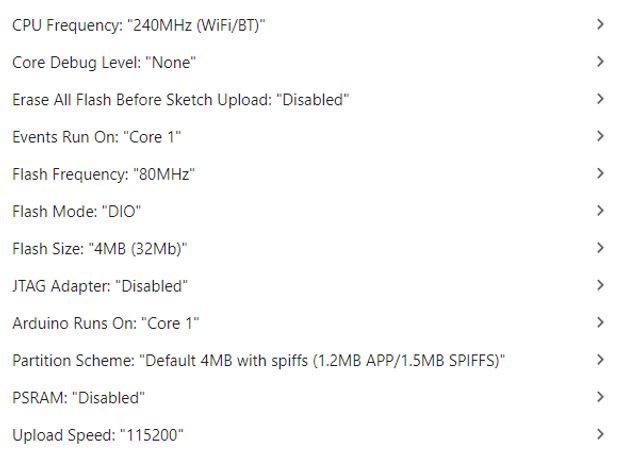
Bước 5: Chọn cổng COM
Cắm ESP32 vào máy tính
Chọn:
Tools → Port → COM…
Ví dụ:
COM3
COM4
Bước 6: Test thử
Upload code này:
-------------------------------------------
#include <BLEDevice.h>
#include <BLEUtils.h>
#include <BLEServer.h>
void setup() {
  Serial.begin(115200);
  delay(2000);
  Serial.println("START");
  BLEDevice::init("ESP32_BLE_TEST");
  BLEServer *pServer = BLEDevice::createServer();
  BLEAdvertising *pAdvertising = BLEDevice::getAdvertising();
  pAdvertising->start();
  Serial.println("BLE OK - Advertising");
}
void loop() {}
------------------------------------------
Mở Serial Monitor
Nếu hiện:
START
BLE OK - Advertising
→ Thành công
Bước 7: Nếu upload lỗi
Nhấn giữ nút:
BOOT
trên ESP32 khi upload
Thông báo: Brownout detector was triggered
👉 Đây là lỗi sụt áp nguồn trên ESP32-WROOM-32D, không phải lỗi code.
ESP32 cần nguồn rất ổn định, đặc biệt khi bật BLE hoặc WiFi. Dùng thêm nguồn cho bộ chia USB hoặc cấp nguồn 3.3V/5V vào ESP32
Cấu hình chuẩn khuyên dùng
Tools:
| mục | giá trị |
|---|---|
| Board | ESP32 Dev Module |
| Upload Speed | 921600 (11520000) |
| Flash Frequency | 80MHz |
| Port | COMx |
Sau khi cài xong, ESP32 có thể làm:
✔ Bluetooth iPhone
✔ WiFi Webserver
✔ Điều khiển relay
✔ Robot
✔ IoT
*******************************************************************
Tất cả các chip ESP32 chính hãng của Espressif Systems đều hỗ trợ BLE.
Chú ý: Không thể kết nối Bluetooth trong cài đặt của Iphone
❌ KHÔNG tìm được ESP32 BLE trong mục Cài đặt → Bluetooth của iPhone
Đây là điểm rất nhiều người nhầm.
Vì sao iPhone không hiển thị ESP32 ở đó?
Trong iPhone:
Settings → Bluetooth
chỉ hiển thị thiết bị dùng Bluetooth Classic, ví dụ:
-
tai nghe
-
loa
-
ô tô
-
bàn phím
ESP32 bạn đang dùng là:
👉 BLE (Bluetooth Low Energy)
iPhone không hiển thị BLE custom trong phần này
Muốn thấy ESP32 → phải dùng app chuyên dụng
Cài một trong các app này:
-
LightBlue ← dễ dùng nhất
-
nRF Connect
Sau khi mở LightBlue
Chọn:
SCAN
Bạn sẽ thấy:
ESP32_BLE_TEST
hoặc
ESP32-D
Tóm tắt dễ hiểu
| Nơi tìm | Có thấy ESP32 BLE không |
|---|---|
| Settings → Bluetooth | ❌ Không |
| LightBlue app | ✅ Có |
| nRF Connect app | ✅ Có |
Ví dụ thực tế
ESP32 giống:
-
thiết bị IoT
-
cảm biến
-
thiết bị thông minh
→ iPhone chỉ cho app truy cập, không cho ghép đôi trong Settings
Kết luận
👉 Không tìm trong Cài đặt Bluetooth
👉 Phải dùng app LightBlue/Blue Scanner/nRF Toolbox
1. Các loại ESP32 phổ biến và BLE
| Loại | BLE | Bluetooth Classic |
|---|---|---|
| ESP32 (ESP32-WROOM-32) | ✅ | ✅ |
| ESP32-S2 | ❌ | ❌ |
| ESP32-S3 | ✅ | ❌ |
| ESP32-C3 | ✅ | ❌ |
| ESP32-C6 | ✅ | ❌ |
📌 Quan trọng:
-
ESP32 thường → BLE + Classic
-
ESP32-S3, C3 → chỉ BLE
-
ESP32-S2 → không có Bluetooth
2. Cách nhận biết nhanh bằng mắt
Nhìn trên module
Nếu ghi:
ESP32-WROOM-32
ESP32-WROOM-32D
ESP32-WROOM-32U
➡ chắc chắn có BLE
Nếu ghi:
ESP32-S3-WROOM → có BLE
ESP32-C3-WROOM → có BLE
ESP32-S2-WROOM → không có BLE
So sánh Android vs iPhone
| Android | iPhone | |
|---|---|---|
| Bluetooth Classic | ✅ | ❌ |
| BLE | ✅ | ✅ |
| Serial Bluetooth | ✅ | ❌ |
| Điều khiển ESP32 | ✅ | ✅ (BLE) |
Kết luận
✔ ESP32 điều khiển bằng iPhone được
✔ Phải dùng BLE
✔ Không dùng HC-05, HC-06
---------------------------------------------------------------------------
Cách đúng: dùng BLE trên ESP32
Sơ đồ tổng thể
ESP32 (BLE Server) ⇄ iPhone (BLE Client) ⇄ App điều khiển
Cách đơn giản nhất (không cần viết app)
Bạn dùng app trên iPhone:
-
LightBlue (MIỄN PHÍ – tốt nhất)
-
nRF Connect (chuyên nghiệp)
Ví dụ code ESP32 điều khiển LED từ iPhone
Khi gửi:
-
gửi "1" → bật LED
-
gửi "0" → tắt LED
#include <BLEDevice.h>
#include <BLEServer.h>
#include <BLEUtils.h>
#include <BLE2902.h>
#define LED 2
BLECharacteristic *pCharacteristic;
bool deviceConnected = false;
#define SERVICE_UUID "12345678-1234-1234-1234-123456789abc"
#define CHARACTERISTIC_UUID "abcd1234-5678-1234-5678-123456789abc"
class MyCallbacks: public BLECharacteristicCallbacks {
void onWrite(BLECharacteristic *pCharacteristic) {
String value = pCharacteristic->getValue();
if (value.length() > 0) {
if (value == "1") digitalWrite(LED, HIGH);
if (value == "0") digitalWrite(LED, LOW);
}
}
};
void setup() {
pinMode(LED, OUTPUT);
BLEDevice::init("ESP32_BLE");
BLEServer *pServer = BLEDevice::createServer();
BLEService *pService = pServer->createService(SERVICE_UUID);
pCharacteristic = pService->createCharacteristic(
CHARACTERISTIC_UUID,
BLECharacteristic::PROPERTY_WRITE
);
pCharacteristic->setCallbacks(new MyCallbacks());
pService->start();
BLEAdvertising *pAdvertising = BLEDevice::getAdvertising();
pAdvertising->start();
}
void loop() {
}
Cách dùng trên iPhone
Bước 1
Cài app LightBlue
Bước 2
Mở app → scan
sẽ thấy:
ESP32_BLE
Bước 3
Chọn Characteristic
gửi: => 1 => LED bật
gửi: => 0 => LED tắt
-----------------------------------------------------------
Cách test chắc chắn nhất (test bằng code)
Upload code này:
#include "BLEDevice.h"
void setup() {
Serial.begin(115200);
BLEDevice::init("ESP32_BLE_TEST");
Serial.println("BLE OK");
}
void loop() {}
Nếu chạy OK → có BLE
------------------------------------------------------
App phổ biến (không cần code)
| App | Dùng để điều khiển ESP32 BLE? | Ghi chú |
|---|---|---|
| Blynk | ❗ BLE chưa hỗ trợ tốt | nếu dùng Wi-Fi tốt hơn |
| Bluetooth Serial Controller | ✔ Có nút điều khiển | gửi ký tự qua BLE |
| BLE Scanner | ✔ Scan + gửi ký tự | giao diện đơn đơn |
📌 App chuyên robot trên App Store thường dùng Bluetooth Classic → không phù hợp với ESP32 BLE.
-------------------------------------------------------------------------------
Trên iPhone dùng nRF Connect
Bước 1
Nạp code:
#include <BLEDevice.h>
#include <BLEServer.h>
#include <BLEUtils.h>
#include <BLE2902.h>
#define LED 2
BLEServer *pServer = NULL;
BLECharacteristic *pCharacteristic = NULL;
bool deviceConnected = false;
#define SERVICE_UUID "12345678-1234-1234-1234-123456789abc"
#define CHARACTERISTIC_UUID "abcd1234-5678-1234-5678-123456789abc"
// xử lý connect / disconnect
class MyServerCallbacks: public BLEServerCallbacks {
void onConnect(BLEServer* pServer) {
deviceConnected = true;
Serial.println("Device Connected");
};
void onDisconnect(BLEServer* pServer) {
deviceConnected = false;
Serial.println("Device Disconnected");
// QUAN TRỌNG: bật lại advertising
BLEDevice::startAdvertising();
Serial.println("Advertising again");
}
};
// xử lý nhận dữ liệu
class MyCallbacks: public BLECharacteristicCallbacks {
void onWrite(BLECharacteristic *pCharacteristic) {
std::string value = pCharacteristic->getValue();
if (value == "1") {
digitalWrite(LED, HIGH);
Serial.println("LED ON");
}
if (value == "0") {
digitalWrite(LED, LOW);
Serial.println("LED OFF");
}
}
};
void setup() {
Serial.begin(115200);
pinMode(LED, OUTPUT);
BLEDevice::init("ESP32_LED");
pServer = BLEDevice::createServer();
pServer->setCallbacks(new MyServerCallbacks());
BLEService *pService =
pServer->createService(SERVICE_UUID);
pCharacteristic =
pService->createCharacteristic(
CHARACTERISTIC_UUID,
BLECharacteristic::PROPERTY_WRITE
);
pCharacteristic->setCallbacks(new MyCallbacks());
pService->start();
BLEAdvertising *pAdvertising =
BLEDevice::getAdvertising();
pAdvertising->start();
Serial.println("Ready");
}
void loop() {
}
Bước 2:
Mở nRF Connect
SCAN
Chọn tên blue .......... chọn Connect, nếu ko kết nối được thì bấm EN trên esp32, rồi kết nối lại.
Bước 3: Mở blue đó lên, có giao diện như dưới

Bấm vào biểu tượng "dấu phẩy" chọn UTF-8 như hình dưới

Bấm ra ngoài để đóng lại, Bấm nút mũi tên chỉ lên bên phải, chọn UTF-8, gõ 1 hoặc 0 để điều khiển, lúc này: Serial Monitor sẽ hiện:
LED ON
LED OFF

************************************************************
nRF Blinky làm được gì
App có sẵn:
-
Nút bật tắt LED
-
Hiển thị trạng thái Button
Rất phù hợp test nhanh.
Code ESP32 chuẩn cho nRF Blinky
Copy code này nạp ESP32:
#include <BLEDevice.h>
#include <BLEServer.h>
#include <BLEUtils.h>
#include <BLE2902.h>
#define LED_PIN 2
BLECharacteristic *ledCharacteristic;
#define SERVICE_UUID "00001523-1212-efde-1523-785feabcd123"
#define LED_CHARACTERISTIC "00001525-1212-efde-1523-785feabcd123"
class LEDCallbacks: public BLECharacteristicCallbacks {
void onWrite(BLECharacteristic *pCharacteristic) {
std::string value = pCharacteristic->getValue();
if (value.length() > 0) {
if (value[0] == 0x01) {
digitalWrite(LED_PIN, HIGH);
Serial.println("LED ON");
}
else {
digitalWrite(LED_PIN, LOW);
Serial.println("LED OFF");
}
}
}
};
void setup() {
Serial.begin(115200);
pinMode(LED_PIN, OUTPUT);
BLEDevice::init("ESP32_BLINKY");
BLEServer *server = BLEDevice::createServer();
BLEService *service = server->createService(SERVICE_UUID);
ledCharacteristic = service->createCharacteristic(
LED_CHARACTERISTIC,
BLECharacteristic::PROPERTY_WRITE
);
ledCharacteristic->setCallbacks(new LEDCallbacks());
service->start();
server->getAdvertising()->start();
Serial.println("Ready");
}
void loop() {}
Cách dùng
Bước 1
Mở:
nRF Blinky
Bước 2
Connect:
ESP32_BLINKY
Bước 3
Bấm:
ON → LED sáng
OFF → LED tắt
Ưu điểm nRF Blinky
✔ đơn giản nhất
✔ có nút sẵn
✔ không cần cấu hình
✔ chạy tốt trên iPhone